
⚠️ 本文最后更新于 2025-08-29,文章内容可能过时,请自行甄别。
绿色、轻量、高效文件/文件夹批量重命名软件;
更新内容
v1.1
- 增加自动刷新文件/文件夹列表功能;
- 增加保存文本匹配/正则匹配模板功能;
特点
- 高效简洁,下载即用
- 轻量化,仅5MB
- 实时预览显示
- 一键复制文件信息
- 右键菜单集成,使用更简单
- 支持文本匹配、正则表达式匹配
- 实时刷新,同步当前目录文件变化;
- 支持文本匹配/正则匹配及替换内容保存为模板
文本匹配

正则表达式匹配

使用说明
1、下载使用
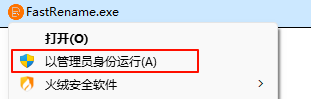
下载后,将FastRename移动到固定目录并以管理员权限运行
2、添加右键菜单
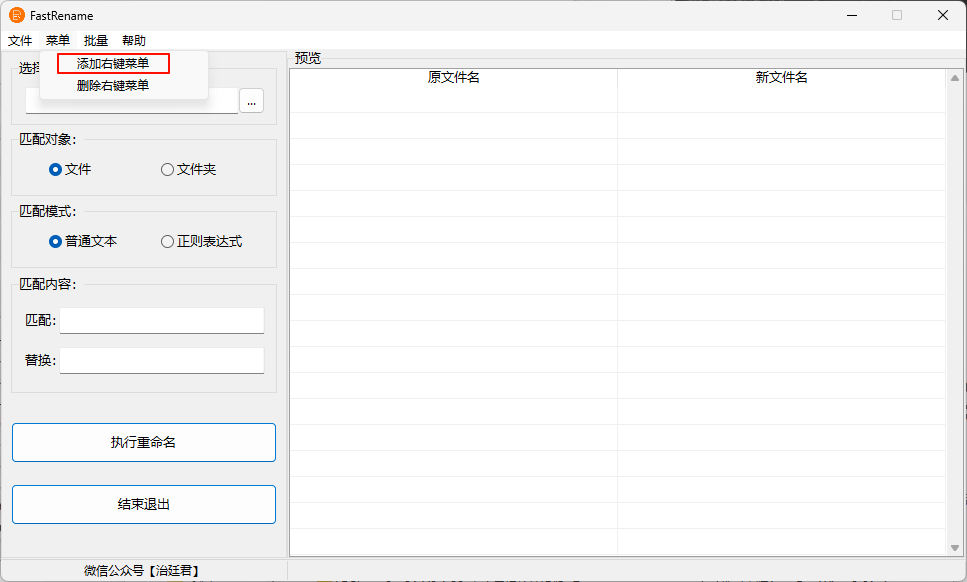
选择“菜单”--“添加右键菜单” 即可添加FastRename到系统右键菜单和文件夹鼠标右键菜单
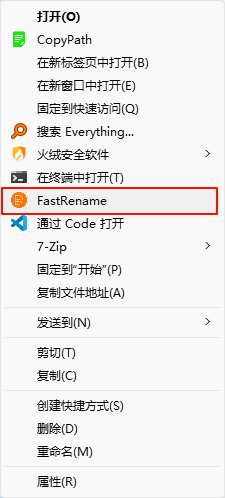
添加到右键菜单后,后续使用即可直接通过--鼠标右键--FastRename--快速启动FastRename,并自动定位到指定目录,并自动加载所有文件
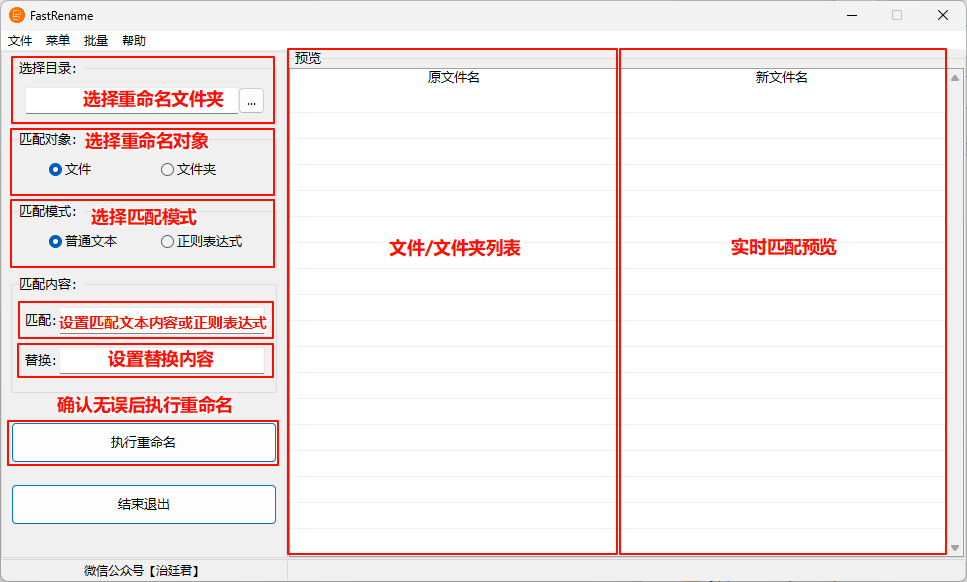
3、界面说明
4、复制文件/文件夹名称
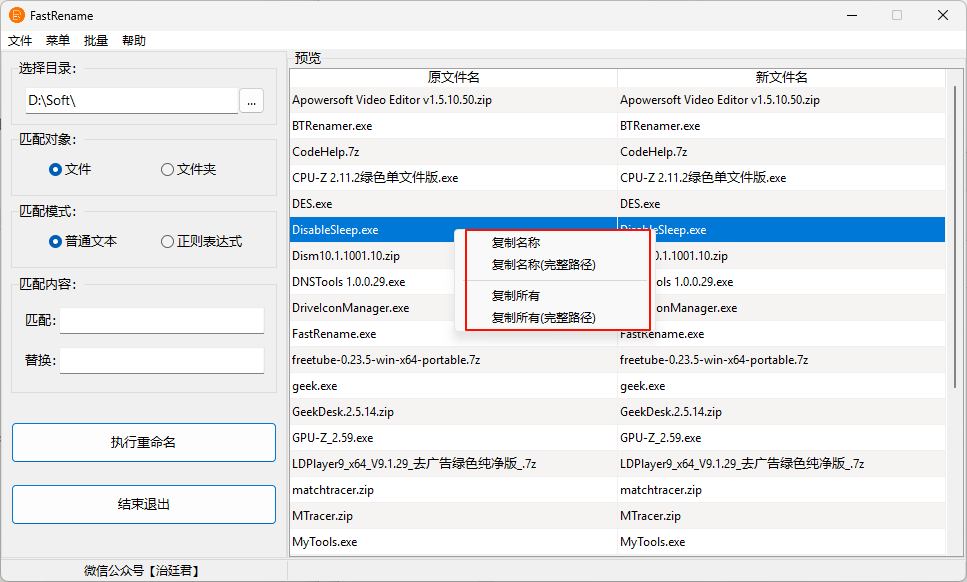
5、批量添加前缀/后缀

1、在“替换”文本框内输入需要添加的前缀/后缀文本内容;
2、在菜单栏中根据需要选择“批量添加前缀”或“批量添加后缀”,即可在右侧预览窗口看到添加前缀/后缀后的效果
3、确认无误后,点击“执行重命名”即可完成批量添加前缀/后缀
6、保存文本匹配/正则匹配模板
1、设置好文本/正则匹配内容及替换内容;
2、在“名称”文本框设置当前文本匹配/正则匹配模板保存名称;
3、点击“保存”按钮即可,在需要使用时,直接在“模板”下拉列表框中选择模板即可。
正则表达式教程
本站所有资源版权均属于原作者所有,这里所提供资源均只能用于参考学习使用,请在下载后24小时内删除,严禁商用。若由于商用引起版权纠纷,一切责任均由使用者承担。
【注意:本站发布资源来源于网络搜集,均有较强时效性,请在下载前注意查看文章资源发布或更新时间,距离当前时间太久的资源不建议下载,特别是安卓专区相关资源,会有大概率失效无法使用】
评论(8)
将ANSI编码转为utf8编码再试一下
想问一下,文本助手v1.4.5.5一分割后每个文档都添加了一些乱码进去,有什么解决的办法吗?
需要提供对应文本内容及软件分隔设置截图,发送至50711698@qq.com
好的,我发过去了
已更新修复
刚试了下更新的v1.4.5.6,还是有😂
将ANSI编码转为utf8编码再试一下
已更新1.4.5.7