
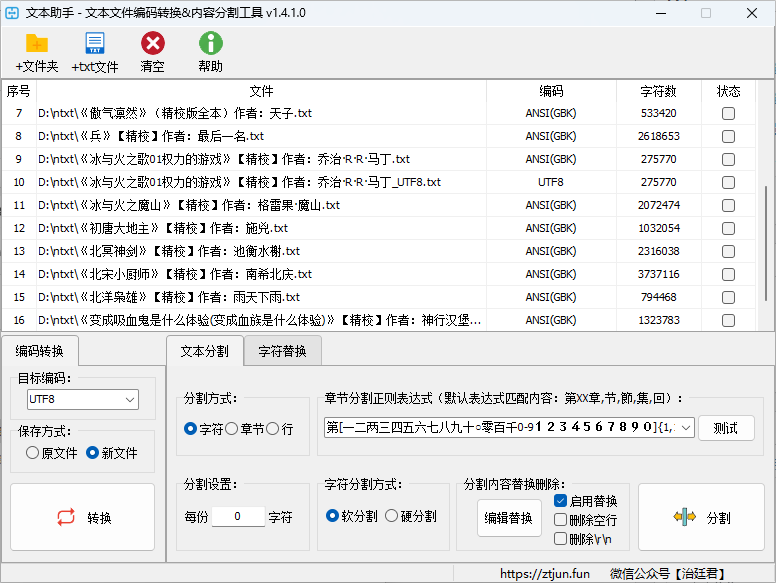
功能简介
文本文件编码转换与分割工具:一键转换UTF8/GBK/UNICODE、分割超大TXT文件,支持TXT文件UTF8/UTF16/ANSI/GBK等多编码互转,按字符/章节/行智能分割大文件。高效处理超大文本!
更新说明
v1.4.5.7: 修复:ANSI(GBK)编码文本分隔乱码问题;
特别说明
工具有加密保护,可能会被垃圾杀软误报,介意请绕道。
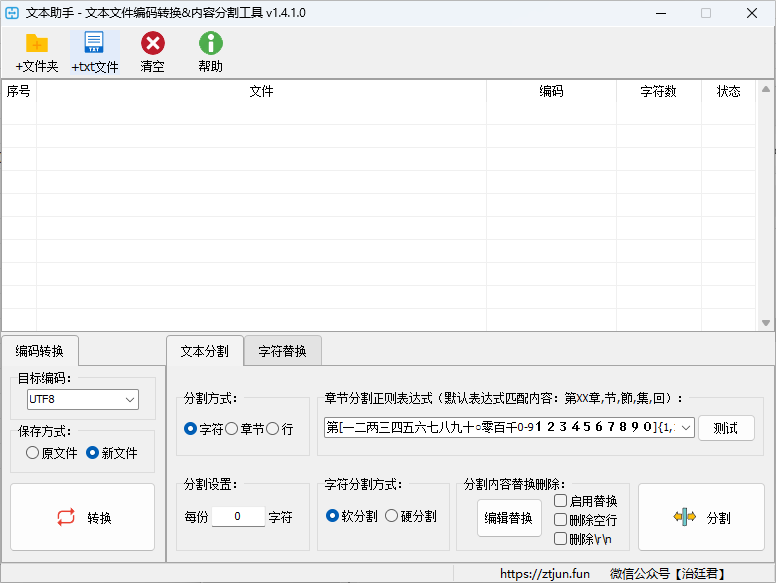
主要功能
-
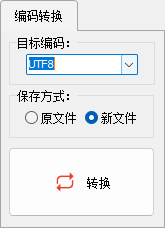
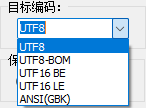
1、编码转换:TXT文本文件编码【UTF8、UTF8-BOM、UTF16 BE(UNICODE_BE)、UTF16 LE(UNICODE_LE)、ANSI(GBK)】相互转换;
- 注意:编码转换功能暂不支持大于30MBtxt文本文件。
-
-
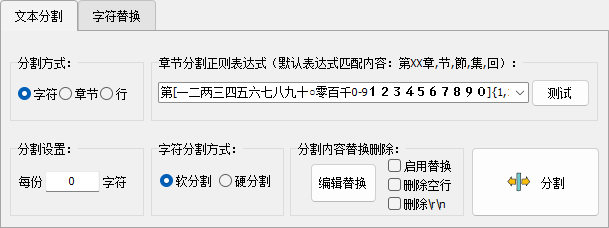
2、文本分割:按照指定字符、章节、行对txt文档进行软、硬分割,文本分割(支持超大txt文本文件分隔)
-
字符替换:在进行文本分割过程中,根据设置好的字符替换或正则表达式匹配替换对文本内容进行字符替换清理,设置好字符替换内容后,一定要点击下方“保存”按钮进行保存
-
视频教程
使用说明
一、导入txt文本文档
-
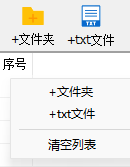
+文件夹:浏览选择文件夹即可导入指定文件夹内所有txt文本文件
-
+txt文件:浏览选择txt文件进行导入
-
鼠标右键-选择导入
-
拖放导入:直接将txt文件拖到软件界面,松开鼠标即可完成导入
-
注意:超大(大于30MB)txt文本文件支持进行文本分隔,不支持编码转换功能。
二、编码转换
-
1、选择目标编码、编码转换后新文件保存方式
-
目标编码:要转什么编码就选什么编码
-
保存方式:编码转换后,新的编码txt文档是直接保存为“原文件”(覆盖),或“新文件”(新文件以”原文件名_编码格式“的规则进行命名)
-
-
2、转换:按照设置对上方列表中所有txt文档进行编码转换。
三、文本分割
分割设置
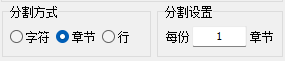
分割方式,可选择按字符数量、章节、行数分割,然后在右侧设置需要分割的字符数、章节数或是行数,需要注意的是,按照章节分割是基于下方的正则表达式进行的,如下:

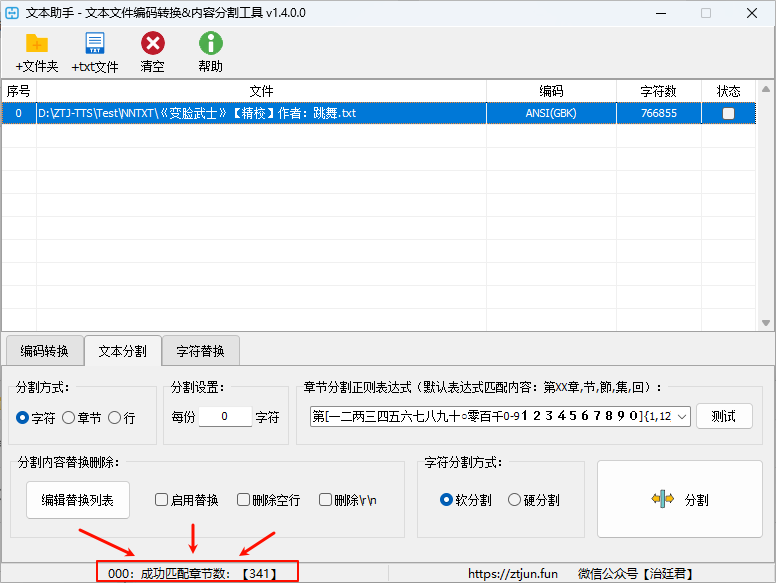
可以在上方文件列表选择需要测试的txt文件后,点击章节分割下的[测试]按钮,检查正则表达式是否可以正确匹配,结果会显示在最下方的状态栏,如下:
字符分割方式:

-
软分割:达到指定分割字符长度后,从指定分割字符长度处向前倒查,直到发现标点符号,再从标点符号处进行分割;
-
硬分割:直接在指定分割字符长度处进行分割;
字符替换

此功能是为了方便删除一些小说中的引流广告文本,设置方法:点击“编辑替换列表”或是直接切换到“字符替换”选项卡,如下:
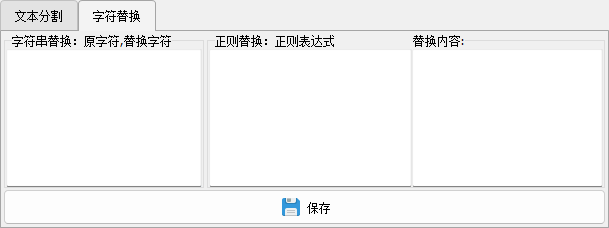
左侧:为字符串替换,格式:原始内容,替换内容
一行一个,原始内容与替换内容中间是英文逗号分隔,如果需要将原始内容替换为空的话,省略掉最后面的替换内容即可(一定要保留英文逗号),
右侧:为正则表达式匹配替换功能,会将文档分割过程中所有匹配到的内容进行替换,如果需要将正则匹配内容替换为空的话,最右侧替换内容列表对应行留空即可;
编辑完成后需要点击最下方的[保存]按钮,保存更新数据。
注意
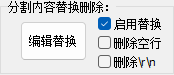
替换列表设置完成后,还需要在文本分割界面勾选[启用替换],方可在分割时对txt文本内容按照替换列表进行替换,
[删除空行] 删除所有内容为空的行。
[删除\r\n]即为删除回车换行,勾选则启用。
v1.4版本和之前老版本dict.txt(替换列表配置)文件不兼容,请重新设置、保存!!!
分割后文件保存位置:
分割后的txt文档保存在原文件所在目录下以原文件命名的文件夹中。
误杀问题
问题表现:下载后一解压或者一运行,或者用着用着就没了;
解决办法:关闭win10以上系统文件实时保护功能(Windows安全中心--病毒和威胁防护--“病毒和威胁防护”设置--管理设置--实时保护--关闭)、关闭杀毒软件(原因是软件有加密保护,会造成杀毒软件误杀);

评论(22)
有些书目章节不是按基于软件下方的正则表达式, 按章节分割,就完全不准确
比如章节就是1,2,3…之类的,要怎么修改正则表达式 ?才能正确按章节分割,我去掉了第字 (章|节|節|集|回),还是乱,发现是正文中也有数字,软件识别不了是标题中的数字还是正文中的?这个bug 可以优化下
首先,这不属于BUG,工具支持通过正则表达式的方式对文本内容进行分割,前提是需要你自己学习正则表达式的相关知识,会写会用正则表达式,网上有很多正则表达式的文档和教程,随便搜索一下就有很多:
正则表达式 – 教程 | 菜鸟教程:https://www.runoob.com/regexp/regexp-tutorial.html
在线测试 正则表达式 Test RegEx:https://regexr-cn.com/
工具中的正则表达式只是一个示例,它只能匹配一些较为常见章节格式,为什么正则表达式是一个文本框+可编辑,就是让你们自己根据实际情况编写调整的,小说章节格式五花八门,不可能有一套正则可以匹配所有小说的章节格式
如果章节数 不是按基于软件下方的正则表达式,怎么按章节分割
更新之后需要重新购买么?
下载了新版后,一添加文档就弹出 “NO mapping for the Unicode character exists in the target multi-byte code page”,然后点分割就提示分割完成,但实际上并没有分割
新版 分割完后 都是乱码
感谢反馈,v1.4.5.1版本已更新修复!
用的最新的v1.4.5.5,分割后,有时还是有一些文档会有乱码
更新要重新付费?
网站签到!签着签着就啥都有了
哈哈哈,谢谢提醒,你有提成的话,我也就充值了。
真坑,买万下载后显示木马!!!
新时代电子文盲?工具有加密保护,杀软误报,如果不了解请查阅相关资料,也可将工具上传至专门作病毒查杀检测网站进行检测!无知不可怕,可怕的是拿无知去对不了解的事物作评判下定义。
太大的小说txt文件识别不了啊,我下了个四十兆的小说txt文档,添加不进去。列表不显示,换成小一些的就没问题。
文档中已有相关说明,不支持导入处理大于30MB大小txt文本文件。
君哥软件用了,可不可以提个小要求啊,在分割方式那里可不可以添加个 按行数分割,就是1行分割成1个文本或者两行可以自己选择的,还有今后你会加入直接拖放的功能吗?
后续有时间的话都可以增加
兩個使用後問題反饋,
因為我是台灣人, 用的是繁體, 打開下載的txt都是亂碼, 必須經過word來轉城UTF8, 才能正常閱覽
用了您的轉碼程式, 雖然檔案好像變成UTF8了, 但我打開一樣是亂碼…還是只能用word轉;
另外我用了【第一序列】這個檔案分割,每10章自動分割,
(以上txt檔案可供您下載測試)
自動分割到最後-第1220章
突然分割錯位置…變成1220~1229在同一個檔案中
(前面都正常1~10章一個檔案)
供您參考
—-另外只是小小的心聲
我是個人用戶, 平日上班會轉一些聲音檔案, 回到家也會轉
就會變成異地登錄, 尤其公司內網路不能對外連接(有些軟體版權問題)
所以變成我用自己手機網路聯網, 可能會飄, 所以常收到警告…
能想出的對策只有, 兩個地方要分別註冊一個帳號…
這也沒關係, 只是想說白天在公司登錄一下領個積分, 也會變判別為頻繁異地登入….
所以之前有個有買VIP的帳號就這樣被鎖了…Orz
我真的只是個人戶ಥ⌣ಥ
感谢治廷君,么么哒!
感覺還不錯! 如果可以分割後順便更改檔名就更完美了!