
⚠️ 本文发布于 2026-05-24,文章内容可能过时,请自行甄别。
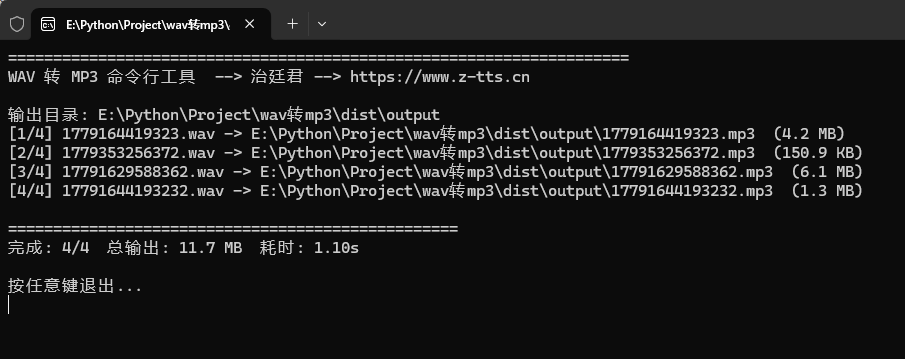
轻量级 WAV 转 MP3 命令行工具,支持单文件、多文件和目录批量转换。可直接拖放使用,免安装。
功能特性
-
多格式支持 — 兼容标准 PCM WAV(format 1)以及 MP3-in-WAV 容器格式(format 85,常见于 TTS 语音合成输出)
-
灵活的输入方式 — 支持单文件路径、多文件路径、指定目录批量扫描
-
拖放即转 — 在 Windows 下直接将文件或文件夹拖到 EXE 上即可完成转换
-
自定义比特率 — 可指定 MP3 编码比特率(默认 192kbps)
-
批量处理 — 自动扫描目录下所有 .wav 文件,显示逐文件转换进度与统计信息
-
零依赖部署 — 通过 PyInstaller 打包为单文件 EXE,无需安装 Python 环境即可运行
快速开始
-
下载
wav2mp3.exe -
将 WAV 文件或文件夹直接拖放到
wav2mp3.exe上 -
转换完成后,MP3 文件输出到 exe 同级目录下的
output文件夹
使用方法
转换单个文件
wav2mp3 "C:\音频\示例.wav"
转换多个文件
wav2mp3 "文件1.wav" "文件2.wav" "D:\录音\文件3.wav"
转换整个目录
wav2mp3 --dir "D:\录音文件夹"
或短参数形式:
wav2mp3 -d "D:\录音文件夹"
指定比特率
wav2mp3 -b 320 "示例.wav"
支持的比特率选项:128 / 192(默认)/ 256 / 320
查看版本
wav2mp3 --version
拖放模式(Windows)
直接将 .wav 文件或文件夹拖放到 wav2mp3.exe 图标上,工具会自动识别并完成转换。转换完成后窗口等待按键关闭,方便查看结果。
输出说明
-
转换后的 MP3 文件统一输出到程序同级目录下的
output文件夹 -
输出文件名与源 WAV 文件名相同,扩展名改为
.mp3 -
同名文件会被直接覆盖
示例输出
===================================================================== WAV 转 MP3 命令行工具 --> 治廷君 --> https://www.z-tts.cn 输出目录: D:\wav2mp3\output [1/3] 录音001.wav -> D:\wav2mp3\output\录音001.mp3 (2.3 MB) [2/3] 录音002.wav -> D:\wav2mp3\output\录音002.mp3 (1.8 MB) [3/3] 录音003.wav -> D:\wav2mp3\output\录音003.mp3 (3.1 MB) ================================================== 完成: 3/3 总输出: 7.2 MB 耗时: 1.24s
参数一览
| 参数 | 缩写 | 说明 |
|---|---|---|
inputs |
— | 输入 WAV 文件路径(支持多个,也支持目录路径) |
--dir |
-d |
转换指定目录下所有 WAV 文件(不递归子目录) |
--bitrate |
-b |
MP3 比特率,单位 kbps(默认 192) |
--version |
-V |
显示版本号 |
技术细节
-
使用 (LAME 编码器的 Python 绑定)进行 MP3 编码
-
自动将 8-bit / 24-bit / 32-bit PCM 转换为 LAME 要求的 16-bit LE 格式
-
对 MP3-in-WAV 容器格式(TTS 工具常见输出),直接提取 MP3 数据流,无需重新编码
治廷君 ·
本站所有资源版权均属于原作者所有,这里所提供资源均只能用于参考学习使用,请在下载后24小时内删除,严禁商用。若由于商用引起版权纠纷,一切责任均由使用者承担。
【注意:本站发布资源来源于网络搜集,均有较强时效性,请在下载前注意查看文章资源发布或更新时间,距离当前时间太久的资源不建议下载,特别是安卓专区相关资源,会有大概率失效无法使用】
评论(0)